
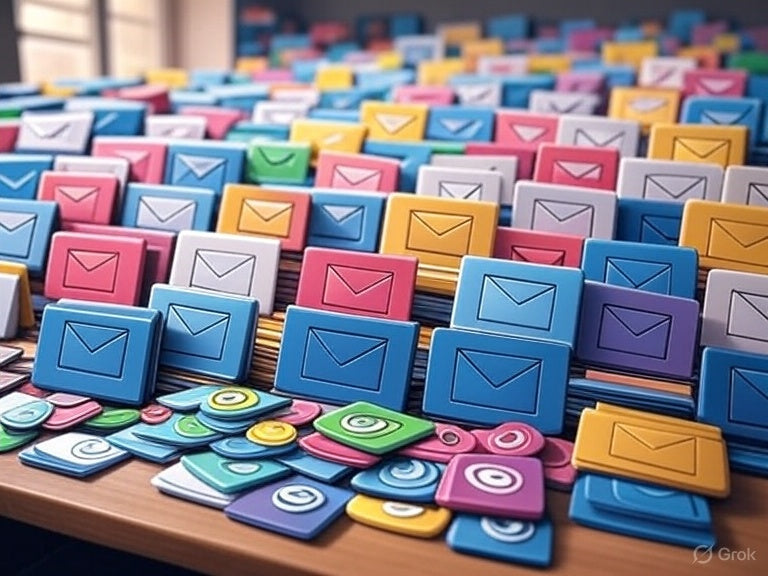
Dobra, pogadajmy szczerze – jeśli wciąż przedzierasz się przez skrzynkę odbiorczą Outlooka jak w 2006 roku, ręcznie odpowiadając na każdy wątek i zastanawiając się nad każdym „hej, dopytuję”, musimy porozmawiać. Teraz jest technologia. Dobra technologia. Nie tylko dla ludzi z Doliny Krzemowej – twoja ciotka, która wciąż drukuje e-maile, prawdopodobnie przydałaby się bardziej niż większość z nas. Rozwój sztucznej inteligencji w Outlooku to nie szum medialny. Po cichu, nieporadnie, genialnie zmienia sposób, w jaki wysyła się e-maile 🧠📬
Więc dlaczego w ogóle miałoby Cię to obchodzić? Wyjaśnijmy to – ale bez przesady.
Artykuły, które mogą Ci się spodobać po przeczytaniu tego:
🔗 Dlaczego SaneBox AI to najlepsze narzędzie do zarządzania pocztą e-mail?
Inteligentne filtrowanie skrzynki odbiorczej i ustalanie priorytetów dla zapracowanych profesjonalistów.
🔗 10 najlepszych narzędzi AI do marketingu e-mailowego
Zwiększ współczynnik otwarć i zautomatyzuj kampanie dzięki tym wskazówkom.
🔗 Narzędzia AI dla Arkuszy Google: Zmień nudne siatki w inteligentne bestie
Wzbogać arkusze kalkulacyjne o automatyzację, formuły i analizy AI.
Co właściwie sprawia, że sztuczna inteligencja w Outlooku jest aż tak ważna? 🤔📈
-
Przestajesz tracić czas na czytanie tego samego e-maila trzy razy, próbując zdecydować, jak odpowiedzieć.
-
oddaje klimatMniej więcej
-
Twoje e-maile nie będą już brzmiały jak głos robota ani jak głos piszący wypracowanie w liceum.
-
Możesz znów się skupić – ponieważ nie rozpraszają Cię niepotrzebne wiadomości ani sortowanie folderów.
-
Aplikacja odczytuje Twój kalendarz, co jest dziwne 😳, ale też pomocne przy planowaniu lunchu z Dave'em (znowu?).
Porównanie bezpośrednie: Które narzędzie Outlook AI faktycznie spełnia oczekiwania? 🛠️📊
| Narzędzie | Najlepsze dla | Cena | Dlaczego warto spróbować |
|---|---|---|---|
| Drugi pilot w Outlooku | Jeśli już korzystasz z M365 | W zestawie z M365 | Wgrywa się do programu Outlook tak, jakby tam należało |
| GrammarlyGO | Pomoc w pisaniu | Bezpłatne/Płatne | Sprawia, że Twój niezręczny tekst brzmi... nie niezręcznie 🙃 |
| Cortana | Delikatne przypomnienia | Bezpłatny | Nęka Cię o dalsze działania jak uprzejmy duch 👻 |
| Pętla | Podsumowanie chaosu | Freemium | Wyciąga sygnał z szumu, w pewien sposób magicznie 🪄 |
| Flowrite | Pisanie na podstawie podpowiedzi | Płatny | Napisz jednozdaniową wiadomość, wyślij maila. Łatwe zwycięstwo 🧾✨ |
(Tak, to dziwny skład. Ale o dziwo... działa.)
Copilot w Outlooku: dyskretny MVP 🏆📇
Nie przesadzajmy, ale ta usługa jest trochę jak klapa. Jeśli korzystasz z Microsoft 365, to po prostu tam jest, czekając, żeby Ci pomóc:
-
Podsumowuje materiał, który przejrzałeś pobieżnie, ale tak naprawdę go nie przeczytałeś 👀
-
Pisze szkice, które brzmią mądrzej, niż czułeś się dziś rano ☕
-
Zmienia ton, jeśli jesteś zbyt bezpośredni... lub zbyt niejasny 🎭
Nie ma potrzeby instalowania dodatkowych śmieci. Po prostu się pojawiają. Jak bardzo uprzejmy stażysta.
GrammarlyGO: przycisk „Napraw i zapomnij” 🖊️🔧
Ludzie myślą, że Grammarly to tylko gramatyka. Ale GrammarlyGO? Zupełnie inna bajka.
-
Przerabia twoje nudne zdanie na coś niejasno imponującego 🎓
-
Mówisz „uczyń to cieplejszym” i bum – tekst się uśmiecha 😁
-
Jeśli jesteś zmęczony, to pisze za ciebie. Brzmi nielegalnie, ale okej 🫣
Konfiguracja wtyczki Outlook. Bezproblemowa.
Loopin + Flowrite: Dziwacy, ale solidni 💡🐾
Loopin jest niczym Twój osobisty asystent, który mieszka w Twojej skrzynce odbiorczej, ale nie chce zwracać na siebie uwagi:
-
Wyciąga kluczowe zadania z rozmów 🧾
-
Podsumowuje chaotyczne wątki e-maili, zamieniając je w użyteczne informacje 🧠
-
Powiadomienia, które lubisz, np. „hej, zapomniałeś odpowiedzieć” 🛎️
FlowriteZ drugiej strony
-
Wpisujesz „przełożyć lunch?”
-
Pisze pełny, uprzejmy, wręcz zbyt miły e-mail, który brzmi lepiej niż Twój zwykły styl ✍️💬
Losowe zastosowania w życiu realnym (o których nie pomyślałeś) 🌍💼
-
Zespoły wsparcia szybciej przetwarzają odpowiedzi dzięki automatycznym sugestiom 🛠️
-
Sprzedawcy przestańcie pisać tę samą ofertę 12 razy 💸
-
Rekruterzy otrzymują szybsze odpowiedzi „tak”/„nie” – mniej ghostingu 👤
-
Właściciele jednoosobowych działalności gospodarczych śpią nieco lepiej 😴
Nawet ten kuzyn, który odpowiada na maile, jakby był rok 1999? Zaoszczędziłby czas.
Ale czekaj – czy to coś nie czyta twoich e-maili? 🕵️♂️📩
Tak. I to wydaje się złe. Ale większość z nich:
-
Uruchom lokalnie lub zaszyfruj wszystko porządnie 🔐
-
Nie przekazuj swoich danych Maszynie, chyba że jej o to poprosisz 🤖🚫
-
Pozwól im modyfikować dostęp do nich 🔧
Mimo wszystko – serio – przeczytaj ustawienia prywatności. Nie klikaj po prostu „Akceptuję”. Obiecujesz?
Jak przeprowadzać testy, nie rujnując skrzynki odbiorczej 🧪📤
Zacznij od spokoju. Nie idź na całość od pierwszego dnia.
-
Użyj Copilota lub Cortany — są wstępnie zatwierdzone ✅
-
Instaluj nowe narzędzia pojedynczo 🧱
-
Najpierw przetestuj je na niechcianej poczcie lub wątkach niemających charakteru poufnego 📬
-
Uważaj na błędy. Bądź sceptyczny. To zdrowe 🤨
Ale gdy już zacznie działać, nie będziesz chciał już wracać.
Podsumowanie: E-maile są teraz mniej do bani. To już coś 😌📈
Sztuczna inteligencja w Outlooku to nie rewolucja z fajerwerkami. To raczej... uświadomienie sobie, że chodziłeś z kamykiem w bucie i ktoś w końcu go wyjął 👣
Nie potrzebujesz tego. Ale życie z tym jest łatwiejsze.
I hej – Twoja skrzynka odbiorcza może przestać przypominać osobistą strefę wojny. Wyobraź to sobie 🕊️📥